Setelah pada postingan sebelumnya kita telah membahas “Bagaimanakah caranya membuat blog baru di blogger” kini waktunya untuk mengenal apa-apa saja yang terdapat di blogger. Apalagi bagi Blogger pemula yang baru saja membuat sebuah blog baru, wajib untuk mengenal dan mengetahui menu – menu yang terdapat pada blogger ini. Kenapa kita harus mengenal dan mengetahui menu-menu dalam blogger? Itu karena agar kita tidak merasa kesulitan dan kebingungan dalam menjalankan aktivitas blogging.
Untuk dapat mengetahui menu-menu dalam blogger, sobat harus mengunjungi alamatnya di www.blogger.com. Kemudian pilih blog yang sudah dibuat pada tampilan dasbor tersebut, maka sobat akan melihat tampilan dari menu-menu blogger.
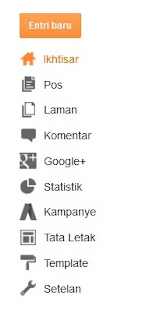
Dari tampilan menu blogger di atas bisa kita lihat, terdapat menu Entri Baru, Ikhtisar, Pos, Laman, Komentar, Google+, Statistik, Penghasilan, kampanye, Tata Letak, Template dan Setelan.
Pertama kalau kita urut dari atas dimulai dari penulisan judul postingan. Kemudian ada fitur Compose yang berguna untuk menulis teks seperti biasanya. Di sampingnya ada HTML, yaitu berguna untuk menulis kode-kode misalnya embed video dan lain-lain.
Tombol Publikasikan berguna untuk mempublisikan artikel yang sudah dibuat, tombol Simpan untuk menyimpan tulisan yang dibuat, Pratinjau untuk melihat artikel sembelum kita mempublikasikannya, Tutup berguna untuk menutup atau berhenti untuk menulis.
Disebelahnya lagi ada pengaturan serta gaya penulisan, dimulai dari icon Undo, Redo, Font, Ukuran Font, Tag Heading, Bold, Italic, Underline, Strikethrough, Font Color, Text Highlight Color, Link, Upload Image, video, Insert Jump Break, Alignment, Bullet List, Numbering List, Quote, Remove Formatting dan Check Spelling.
Dalam Setelan Entri terdapat label yang berguna untuk mengklasifikasin atau mengkategorikan artikel yang dibuat misalkan seperti artikel yang sobat baca ini, saya beri label Tips Blogger, Jadwal berguna untuk mengatur kapan artikel di publikasikan, disana ada pilihan otomatis dan bisa diatur sesuai keinginan.
Tautan Permanen berguna untuk mengatur alamat artikel yang dibuat. Lokasi digunakan untuk mengantur target Negara yang dituju atau tempat yang lebih spesifik. Dan terakhir pada Pilihan terdapat pengaturan untuk mengatur komentar pembaca, mode tulis dan baris baru.
Jadi luangkan waktu untuk mengecek komentar ini, apalagi ketika blog sobat sudah ramai dikunjungi. Biasanya mereka, para pengunjung blog sangat suka dengan blog yang cepat dalam menanggapi setiap pertanyaan dan komentar-komentar.
Caranya dengan memilih menu Setting atau Setelan, kemudian lihat pada submenu yang berada paling bawah sendiri yaitu “Bahasa dan Pemformatan”. Lalu pilihlah Bahasa “Inggris (Amerika Serikat) atau Inggris (United States). Dan selanjutnya pilih tombol simpan yang berwarna orange yang berada di atas.
Setelah proses penyimpanan telah selesai, reflesh halaman atau muat ulang halaman tersebut, maka sobat akan melihat menu penghasilan atau Earning.
Sekedar informasi bahwa iklan-iklan yang dibuat di Google AdWords ini akan ditampilkan oleh Google Adsense. Jadi Penghasilan yang didapatkan ketika bergabung dengan google adsense ialah dari iklan berbayar dari google adwords tersebut.
Namun Jika sobat kurang puas dengan template bawaan blogger tersebut, sekarang ini tersedia banyak sekali template blogger gratis dan keren – keren. Kini pengembang atau pembuat template blogger di Indonesia sudah bergembang pesat, salah satu template yang kini diminati ialah template buatan mba Arlina, Mas Sugeng, Kompi Males atau yang lainnya.
Sedikit tips untuk memilih template blogger, usahakan untuk memilih template blogger yang Seo, Responsive, Mobile Friendly dan Fast Loading. Kenapa begitu? Karena Template Seo akan mempermudah blog terindeks oleh google. Responsive akan membuat blog kita bisa diakses dan ditampilkan secara sempurna melalui Komputer, laptop, Tablet, SmartPhone dan gadget lainnya. Fast Loading, tentunya akan membuat blog sobat menjadi cepat loadingnya.
Dasar : terdiri dari pengaturan dasar (Judul blog , Deskripsi, Privasi), Penerbitan (alamat blog), Setelan HTTP, Izin (Pengarang Blog, Pembaca blog).
Pos dan Komentar : Terdiri dari pengaturan pos (Tampilkan sebanyak mungkin di laman utama, Templat Entri, Tampilkan gambar dengan Lightbox. Pengaturan komentar (Lokasi Komentar, Siapa yang dapat mengomentari, Moderasi komentar, Tampilkan verifikasi kata, Tampilkan tautan balik dan Pesan formulir komentar)
Email : Terdiri pengaturan email (Mempublikasikan entri menggunakan email, Email Notifikasi Komentar, Email entri ke)
Bahasa dan Pemformatan : Terdiri dari pengaturan (bahasa, Aktifkan transliterasi) dan pengaturan Format (Zona Waktu, Format Header Tanggal, Format Timestamp, Format Stempel Waktu Komentar).
Preferensi Penelusuran dan Lainnya.
Semoga informasi mengenai Menu-menu Blogger ini dapat bermanfaat bagi sobat blogger pemula, mohon maaf jika ada kekurangan dalam penulisan, terima kasih.
Untuk dapat mengetahui menu-menu dalam blogger, sobat harus mengunjungi alamatnya di www.blogger.com. Kemudian pilih blog yang sudah dibuat pada tampilan dasbor tersebut, maka sobat akan melihat tampilan dari menu-menu blogger.

Dari tampilan menu blogger di atas bisa kita lihat, terdapat menu Entri Baru, Ikhtisar, Pos, Laman, Komentar, Google+, Statistik, Penghasilan, kampanye, Tata Letak, Template dan Setelan.
Entri Baru
Jika sobat ingin menulis artikel, Menu Entri Baru inilah yang digunakan. Ketika sobat mengklik menu tersebut maka akan muncul tampilan halaman penulisan. Untuk tampilannya sangat ramah dan mudah dipahami, seperti halnya dengan kita menulis di aplikasi pengolah kata.Pertama kalau kita urut dari atas dimulai dari penulisan judul postingan. Kemudian ada fitur Compose yang berguna untuk menulis teks seperti biasanya. Di sampingnya ada HTML, yaitu berguna untuk menulis kode-kode misalnya embed video dan lain-lain.
Tombol Publikasikan berguna untuk mempublisikan artikel yang sudah dibuat, tombol Simpan untuk menyimpan tulisan yang dibuat, Pratinjau untuk melihat artikel sembelum kita mempublikasikannya, Tutup berguna untuk menutup atau berhenti untuk menulis.
Disebelahnya lagi ada pengaturan serta gaya penulisan, dimulai dari icon Undo, Redo, Font, Ukuran Font, Tag Heading, Bold, Italic, Underline, Strikethrough, Font Color, Text Highlight Color, Link, Upload Image, video, Insert Jump Break, Alignment, Bullet List, Numbering List, Quote, Remove Formatting dan Check Spelling.
Dalam Setelan Entri terdapat label yang berguna untuk mengklasifikasin atau mengkategorikan artikel yang dibuat misalkan seperti artikel yang sobat baca ini, saya beri label Tips Blogger, Jadwal berguna untuk mengatur kapan artikel di publikasikan, disana ada pilihan otomatis dan bisa diatur sesuai keinginan.
Tautan Permanen berguna untuk mengatur alamat artikel yang dibuat. Lokasi digunakan untuk mengantur target Negara yang dituju atau tempat yang lebih spesifik. Dan terakhir pada Pilihan terdapat pengaturan untuk mengatur komentar pembaca, mode tulis dan baris baru.
Ikhtisar
Menu ikhtisar berfungsi untuk mengetahui secara rinci dan singkat mengenai data blog sobat. Data – data tersebut adalah sebagai berikut :- Grafik statistik pengunjung blog anda, menampilkan grafik singkat tentang jumlah penayangan blog sobat setiap harinya.
- Komentar menunggu moderasi, menampilkan jumlah komentar pengunjung yang menunggu untuk disetujui oleh sobat untuk dipublikasikan. Jika pertama kali membuat blog, komentar menunggu moderasi ini tidak aktif, jadi jika ingin menghidupkannya harus mengatur pada menu Setelan. Untuk caranya akan dijelaskan secara lengkap di pengertian menu setelan di bawah.
- Komentar diterbitkan, menampilkan keseluruhan komentar yang telah disetujui dan dipublikasikan pada blog sobat.
- Penayangan hari ini, menampilkan jumlah penayangan halaman blog sobat hari ini atau waktu sekarang.
- Pos, menampilkan jumlah postingan yang telah sobat buat termasuk dalam draf maupun yang sudah dipublikasikan.
- Pengikut, menampilkan banyaknya orang yang mengikuti blog sobat.
Pos
Di dalam menu Pos akan menampilkan keseluruhan dari postingan yang sobat buat, mulai dari yang sudah dipublikasikan atau yang masih menjadi draf. Ada juga data yang menampilkan jumlah tayangan blog, penulis dan jumlah orang yang memberi + pada artikel sobat. Untuk tombol-tombol yang terdapat dalam menu Pos ini diantaranya,- Publikasikan : digunakan untuk mempublikasikan artikel yang masih menjadi draf tanpa harus mengeditnya terlebih dahulu. Caranya dengan memilih satu atau lebih suatu artikel kemudian piliih tombol “publikasikan”, maka secara otomatis artikel tersebut akan terpublikasikan semuanya.
- Kembali ke draf : digunakan untuk mengembalikan artikel yang sudah dipublikasikan menjadi draf. Caranya sama seperti mempublikasikan artikel, yaitu memilih artikel satu atau lebih kemudian pilih dan klik tombol “Kembali ke draf”
- Kemudian tombol yang muncul ketika pointer di arahkan kepada salah satu artikel atau postingan:
- Edit : berguna untuk memperbaiki atau memperbarui artikel atau postingan yang dibuat
- Lihat : berguna untuk melihat artikel atau postingan yang telah dibuat.
- Berbagi : berguna untuk membagikan postingan yang telah di buat tadi di Google+ sobat. Jika banyak lingkaran atau orang yang mengikuti sobat di Google+ , maka akan berpengaruh besar terhadap jumlah pengunjung blog sobat.
- Hapus : berguna untuk menghapus postingan yang sudah dibuat.
Laman
Seperti yang terdapat dalam pos, namun laman berisi tentang postingan yang hanya muncul di halaman static. Jadi ketika sobat telah selesai membuat postingan lalu mempublikasikannya, maka tidak otomatis muncul pada blog sobat. Jadi ketika sobat ingin memunculkannya harus menyediakan link untuk mengarah ke postingan tersebut. Biasanya halaman static ini digunakan untuk membuat about, sitemap, privacy policy, disclaimer, TOS dan lain-lain.Komentar
Di dalam menu Komentar terdapat data yang menampilkan keseluruhan komentar, mulai dari yang telah diterbitkan, menunggu moderasi dan komentar yang dianggap spam. Yang harus menjadi perhatian penuh disini ialah komentar yang dianggap spam, bisa jadi itu benar-benar spam atau bisa juga komentar yang benar-benar penting untuk dijawab.Jadi luangkan waktu untuk mengecek komentar ini, apalagi ketika blog sobat sudah ramai dikunjungi. Biasanya mereka, para pengunjung blog sangat suka dengan blog yang cepat dalam menanggapi setiap pertanyaan dan komentar-komentar.
Google+
Dengan Google+ kita dapat mengaitkan blog sobat dengan akun jejaring social milik google ini. Setelah sobat berhasil mempublikasikan sebuah artikel atau postingan berbagi dengan google+ adalah hal yang lumrah untuk dilakukan. Dalam menu Google+ tersebut, sobat bisa mengaturnya sesuai dengan keinginan.- Pada gambar pertama terlihat profil sobat, jika ingin mengaitkan blog dengan Google+ tinggal mengklik gambar profil tersebut. Maka blog dan Google+ akan saling terkait.
- Nonaktifkan tautan Google+ : berguna untuk menonaktifkan tautan blog dengan google+ sobat. Jadi ketika sobat memilih ini, maka yang muncul di blog bukan profil Google+ , melainkan nama profil email sobat.
- Bagikan secara otomatis setelah mengeposkan berguna untuk membagikan postingan atau artikel yang baru dibuat di Google+ yang terkait.
- Ingatkan untuk berbagi setelah mengeposkan berguna untuk mengingatkan sobat ketika selesai mengeposkan artikel yang dibuat.
- Gunakan Google+ komentar di blog, ketika sobat memilih ini maka secara otomatis komentar yang ada diblog akan berubah menjad komentar Google+.
Statistik
Di dalam Menu Statistik ini, sobat dapat melihat secara lengkap tentang penayangan dari awal blog dibuat hingga sekarang, jumlah pengunjung, pengunjung dari Negara lain, informasi browser yang mengakses blog, informasi kata kunci popular, informasi dari mana blog sobat ditemukan (sumber lalu lintas blog), postingan yang paling popular dan lain-lain.Penghasilan
Di dalam menu Penghasilan, digunakan untuk mendaftarkan blog sobat dengan media periklanan milik google yaitu Google Adsense. Jadi sobat bisa mendapatkan uang dengan bergabung Google Adsense. Tetapi syarat untuk bergabung diharuskan blog harus memiliki umur setidaknya 3 bulan dan harus memiliki kreteria yang cocok. Menu Penghasilan ini tidak akan muncul ketika sobat baru saja membuat blog baru. Untuk bisa menampilkan menu ini, sobat harus mengatur bahasa blog terlebih dahulu.Caranya dengan memilih menu Setting atau Setelan, kemudian lihat pada submenu yang berada paling bawah sendiri yaitu “Bahasa dan Pemformatan”. Lalu pilihlah Bahasa “Inggris (Amerika Serikat) atau Inggris (United States). Dan selanjutnya pilih tombol simpan yang berwarna orange yang berada di atas.
Setelah proses penyimpanan telah selesai, reflesh halaman atau muat ulang halaman tersebut, maka sobat akan melihat menu penghasilan atau Earning.
Kampanye
Jika sobat ingin mempromosikan blog sobat atau ingin mendapatkan pengunjung yang banyak bisa menggunakan menu Kampanye ini. Di dalam menu tersebut sobat bisa membuat iklan melalui Google AdWords. Untuk membuat iklan ini sobat bisa langsung memilih tombol “Mulai Sekarang” atau jika ingin mengetahui informasi lebih lanjut bisa memilih tombol “Info Lengkap”.Sekedar informasi bahwa iklan-iklan yang dibuat di Google AdWords ini akan ditampilkan oleh Google Adsense. Jadi Penghasilan yang didapatkan ketika bergabung dengan google adsense ialah dari iklan berbayar dari google adwords tersebut.
Tata Letak
Menu Tata Letak ini adalah menu yang paling banyak fungsinya. Sobat bisa mengganti Favicon, Menambah logo blog di elemen header, mengatur tampilan postingan atau juga bisa menambahkan Gadget yang telah disediakan blogger. Ada sekitar 29 gadget yang bisa sobat pasang untuk mempercantik tampilan blog. Biasanya para blogger akan memasang gadget standar yaitu:- Popular Pos atau Entri Populer : Berguna untuk menampilkan daftar pos yang paling populer dari blog sobat.
- Profil : untuk menampilkan informasi tentang diri sendiri kepada pengunjung.
- Arsip Blog : Untuk menampilkan daftar pos yang paling populer dari blog.
- Label : Digunakan untuk menampilkan semua label dari posting dalam blog.
- Ikuti lewat Email : digunakan untuk mempermudah pengunjung untuk berlangganan kiriman email saat Anda memublikasikan pos.
Template
Di dalam menu Template ini, akan terlihat template –template bawaan blogger. Sobat bisa mendesain sendiri template bawaan blogger tersebut dengan menekan tombol “Sesuaikan”. Disana sobat bisa memilih baground blog, ukuran blog, gaya tata letak, tema warna, desain font, desain submenu, warna link dan lain-lain.Namun Jika sobat kurang puas dengan template bawaan blogger tersebut, sekarang ini tersedia banyak sekali template blogger gratis dan keren – keren. Kini pengembang atau pembuat template blogger di Indonesia sudah bergembang pesat, salah satu template yang kini diminati ialah template buatan mba Arlina, Mas Sugeng, Kompi Males atau yang lainnya.
Sedikit tips untuk memilih template blogger, usahakan untuk memilih template blogger yang Seo, Responsive, Mobile Friendly dan Fast Loading. Kenapa begitu? Karena Template Seo akan mempermudah blog terindeks oleh google. Responsive akan membuat blog kita bisa diakses dan ditampilkan secara sempurna melalui Komputer, laptop, Tablet, SmartPhone dan gadget lainnya. Fast Loading, tentunya akan membuat blog sobat menjadi cepat loadingnya.
Setelan
Menu Setelan atau Setting ini berfungsi untu mengatur blog lebih lanjut dan di bagi dalam submenu- submenu sebagai berikut :Dasar : terdiri dari pengaturan dasar (Judul blog , Deskripsi, Privasi), Penerbitan (alamat blog), Setelan HTTP, Izin (Pengarang Blog, Pembaca blog).
Pos dan Komentar : Terdiri dari pengaturan pos (Tampilkan sebanyak mungkin di laman utama, Templat Entri, Tampilkan gambar dengan Lightbox. Pengaturan komentar (Lokasi Komentar, Siapa yang dapat mengomentari, Moderasi komentar, Tampilkan verifikasi kata, Tampilkan tautan balik dan Pesan formulir komentar)
Email : Terdiri pengaturan email (Mempublikasikan entri menggunakan email, Email Notifikasi Komentar, Email entri ke)
Bahasa dan Pemformatan : Terdiri dari pengaturan (bahasa, Aktifkan transliterasi) dan pengaturan Format (Zona Waktu, Format Header Tanggal, Format Timestamp, Format Stempel Waktu Komentar).
Preferensi Penelusuran dan Lainnya.
Semoga informasi mengenai Menu-menu Blogger ini dapat bermanfaat bagi sobat blogger pemula, mohon maaf jika ada kekurangan dalam penulisan, terima kasih.
Comments
Post a Comment
Silahkan berkomentar sesuai dengan topik artikel diatas. Terima kasih